Selasa, 02 Juli 2013

Cara mengobrak abrik atau Menghancurkan Koneksi Internet di semua jaringan baik wifi LAN kabel

Cara mengobrak abrik atau Menghancurkan Koneksi Internet di semua jaringan baik wifi LAN kabel

baiklah pada kesempatan kali ini mas seem ingin sedikit berbagi pengalaman tentang cara meng obrak abrik atau menghancurkan koneksi internet dalam suatu jaringan,, mungkin klok dilihat dari judulnya pastilah dibenakkita akan terpikirkan betapa sadisnya cara ini dan betapa sulitnya tehnik yang akan kita jalankan karna hal ini pastilah membuhtuhkan tehnik yang sangat tinggi, tapi mas seem disini akan menyangkal pemikiran seperti itu karna menurut mas seem semua orang pasti bisa walaupun secara kasar kita katakan bahwa orang itu baru mengenal yang namanya dunia jarinagan hehehe , , tapi lok buat sobat,, yang sudah tau atau memang pakarnya saya ga berani bilang apa-apa cos pasti ilmunya sudah pada tinggi-tingi, ibarat kata ilmu mas seem baru sebesar gunung yang biasa dibuat anak-anak kecil ketika maintanah dan ilmnya sobat-sobat semu udah ibarat gunung  arjuna (pulau jawa), atau Renjani (pulau lombok) atu bisa juga gunung himalaya hehehehee , ,

baiklah agar kita tidak berlama-lama berbicara ini itu yang sangat gak tepat lebih baik kita lansung menuju kecaranya aja karna trik ini sungguh sangat mudah, dan disini mas seem akan berbagi dua cara mudah saja:

baiklah kita mulai dari cara yang pertama dengan trik manual;

1. melalui sistem Bios yaitu yang biasa kita kenal dengan CMD/comen promen/ sistem RUN
langkahnya sbb > masuk sistem run/ tekan tombol Menu+R > ketikkan CMD > OK > maka akan muncul jendela baru dan ketikkan ping -L 3000 [ip address] -t lalu Enter maka akan jadi seperti ini
contoh ; ping -L 3000 192.168.1.170 -t 

nb; angka 3000 bisa sobat ganti sesuai dengan selera sobat karna tambah besar angkanya maka akan tambah besar pengaruhnya
untuk lebil lengkapnya lihat gambar brikut


catatan ; untuk mengetahui ip address kita dengan cara tekn menu +R > ketikkan CMD >OK> lalu ketikkan arp -a > Enter maka akan muncul ip address sobat di baris pertama 
contoh;
interfance ; 192.168.1.170 --- 0xd


> brikut cara keduanya yaitu menggunakan softwer yang sudah sangat populer yaitu IDM
2. mungkin teman teman bertanya kok IDM, jawabnya ya iyalah hehehehe , , 
cos IDM itu bisa menguras kuwota ban pada motor heheheh , , becanda maksudnya bisa menyedot kuwota Banduit yang disediakan oleh layanan baik itu wirles/wifi atau Lan kabel {warnet}

caranya sangat mudah yaitu dengan mendownload aplikasi atau games sebesar-besarnya cos tambah besar tambah hancur tentunya hehehehe , ,

 Warning; dua cara diatas ini tak harus diperaktekkan tapi kalau keadaan memaksa ya sekali-kali bolehlah kalao di jaringannya terlalu banyak penggunanya hehehehehehee ... met sukses dah kawan , ,

sekian dan wassalam and salam hangat dari Situs9... Hppy blogger...
Read More ->>

Minggu, 30 Juni 2013

software super ampuh untuk membobol wifi hotspot atau wireless

software super ampuh untuk membobol wifi hotspot atau wireless, Cara Membobol Dan Membuka Password Wifi / Hotspot, Cara Gampang melacak atau memBobol Password Wireless/Wifi, Cara Membobol Password Wifi Hotspot, Cara Membobol Wifi Hotspot, Cara Membobol Dan Membuka Password Wifi / Hotspot, Internet Gratis Dengan Cara Mudah Membobol wifi Hotspot | Aplikasi, Cara Bobol dan Hack Wifi Hotspot yang di Password - ampuh 100%, Cara membobol Jaringan WiFi - teknologi informatika, Cara mudah dan cepat Hack Wifi Hotspot yang di Password, Trik Internet Gratis Dengan Cara Mudah Membobol wifi Hotspot:Tips, Cara Membobol Key Password Wifi (Hotspot) Pake Software, Cara Bobol [Hacking] Password Wifi / Wireless/ HotSpot, terbaru, termudah terbaik 2013, tercanggih, cara mudah cara sumper ampuh... 

software super ampuh untuk membobol wifi hotspot atau wireless 

baiklah kali ini mas seem akan berbagi sebuah softwar  super ampuh untuk membobol wifi/wireless atau hotspot dan mas seem sendiri sudah membuktikannya hehehehee.. ternyata sangat ampuh...
sebenarnya mas seem tak pernah menyangka bahwa software ini mempunyai kemampuan untuk membobol wifi karena waktu itu [3 hari yang lalu] tgl 27 juni 2013 mas seem sedang asik-asik ngenet di perpustakaan daeah [PUSDE] untu mencari sofwer aktifpator windows 8, dan disela-sela download, mas seem melihat softwar ini dan lansung mas seem download aja tapi mas seem gak tau apa pungsinya apa lagi cara menggunakannya , mas seem medownload asal-asalan aja, penting download hehehee , , sampek akhirnya mas seem kembali kekos dan mencobak satu persatu software yang mas seem download, hehehehee , , ternyata softwer yang mas seem dowload asal-asalan ini berpungsi untuk membobol gembok wifi , ,
yaudah deh dari pada lama-lama cerita gak kelar-kelar dan bingung nyeritainnya dalam bentuk tulisan , lansung saja deh kita menuju cara menggunakan softwer super ampuh ini :

1. download softwernya Disini 
2. kemudian install softwer di pc/ leptop sobat (avibel w7,w8)
3. kemudian akan muncur sebuah softwer seperti gambar dibawah ini; lihat gambar

wifi
jebol wifi

4. kemudian klik kanan pada bagian wirles yang terlihat ada gemboknya lalu pilih >> enter passwort dan isikan passwortnya : situs9.blogspot.com >> lalu OK untuk lebih jelasnya lihat gambar diats
5. kemudian tunggu beberapa saat / refres maka akan muncul seperti gambar dibawah ini

wifi
jebol hotspot

6. dan selamat anda sudah berhasil membukak gembok wirles tersebut hehehehee

NB : seandainya masih blum konek maka silahkan di diskonek dulu baru koneksikan secara manual seperti biasanya hehehehe , , met suksesdah sobat , ,
Read More ->>

Selasa, 18 Juni 2013

Cara Mempercepat Koneksi internet Modem Menggunakan Software super ampuh dan sangat cnggih

Cara Mempercepat Koneksi internet Modem Menggunakan Software super ampuh dan sangat cnggih, CARA MEMPERCEPAT KONEKSI INTERNET PADA MODEM, Tips Cara Mempercepat Koneksi Internet, Cara Mempercepat Koneksi Internet Modem Terbaru 2013, Cara Mempercepat KOneksi Internet Smartfren, Cara Ampuh Meningkatkan Koneksi Internet AXIS, AS, telkomsel, XL, m3, tri, sdma, Gsm, Searches related to cara meningkatkan koneksi modem, cara meningkatkan koneksi modem smartfren, cara mempercepat koneksi internet speedy, cara mempercepat koneksi internet android, cara mempercepat koneksi internet terbaru, terpopuler, terbaik, tercanggih, terhebat,2012, 2013, 2014, 2015, 2016, 2017, 2018, 2019, 2020, 2021, 2022, 2023. 
1 2 3 4 5 6 7 8 9 10
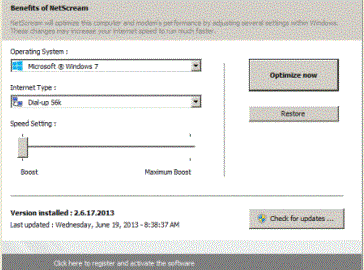
gambar NetScream
NetScream_versi2013 


Software Untuk Mempercepat Koneksi Internet Modem ini sangat mudah digunakan, hanya cukup dengan  memilih perangkat yang digunakan  lalu optimize now.

NetScream adalah sebuah aplikasi dari Swiftdog yang bisa anda gunakan untuk Mempercepat koneksi internet dengan menggunakan modem, Dial_Up,  wifi dan sebangsanya, dengan menggunakan tools ini Koneksi internet Anda dapat dioptimalkan hingga 200% atau lebih

Jika anda memiliki perangkat modem dengan koneksi yang lambat/lemot mungkin software ini akan sangat bermanfaat untuk anda.

NetScream akan bekerja secara instant dengan memperbaiki setiap setting registri dan juga berbagai file yang membutuhkan konfigurasi. sehingga anda tidak perlu lagi melakukan instalasi atau modifikasi seperti setting manual pada dial-up, line dan juga dsl modem,

Dengan menggunakan aplikasi ini koneksi dial-up Anda akan menjadi lebih stabil dan tentunya tidak mudah terputus. Sehingga aktifitas browsing anda didunia maya akan terasa lebih nyaman..


Dan beberapa kelebihanya

1. NetScream akan memodifikasi pilihan modem Anda, sehingga apa saja yang mengganggu ketidakseimbangan berkurang. Meningkatkan kecepatan koneksi internet Anda . Salah satu software yang terbaik untuk meningkatkan kecepatan modem di pasar, mampu meningkatkan kecepatan download dan upload modem Anda.Sangat mudah digunakan, sepenuhnya kompatibel dengan semua versi MICR * soft Windows dan kompatibel dengan semua jenis koneksi internet. Download musik, film dan bermain game internet lebih cepat.
2. Langsung membuat perubahan pada sistem registry dan file sistem internet untuk meningkatkan kecepatan download dan upload.
3. Secara otomatis Akan menyesuaikan pengaturan dan perubahan yang dibuat berdasarkan spesifikasi komputer dan modem, lengkap dengan sistem perbaikan pada  kesalahan jaringan.
4. NetScream adalah software  yang memungkinkan Anda untuk mengubah pengaturan modem Anda untuk meningkatkan performa internet sampai 200% atau lebih!! Tidak perlu memodifikasi  hardware (biarpun anda memakai flexi / Smart fren yang katanya sangat lemot)
5. Perhatikan juga bahwa NetScream akan memodifikasi pengaturan modem Anda untuk menangani ketidaksinambungan yang mengganggu . Anda tidak lagi harus terganggu ketika  men-download file yang besar yang dulunya terputus di tengah-tengah transfer.

Jika anda tertarik untuk mendapatkan softwarenya secara gratis silahkan download melalui link dibawah ini:

Untuk mendownload software Netsream versi2013 Disini [tampa serial number]

******************************************************

Dan klik disini untuk download Netsream_versi2011/2012+lengkap_dengan_serial_number_key

***Cara instal untuk yang versi 2011/2012***

1. install sofwer Netsreamnya [jangan lupa matikan koneksi sobat terlebih dahulu]
2. klik serial number yang ada gambar gemboknya dan masukkan name+serial number yang sudah mas seem persiapkan
3. tingkatkan spidnya dan terakhir klik GO

hehehee , , mudahkan sob n bila masih bingung silahkan tingalkan komentarnya...


Read More ->>

Sabtu, 25 Mei 2013

Cara Mengatasi Laptop/PC Tidak Dapat Di Shutdown


Penyebab Laptop tidak dapat di shutdown :
  1. Kemungkinan dipengaruhi oleh Registry Fast Shutdown yang masih dalam kondisi aktif
  2. Settingan BIOS pada komputer anda bukanlah settinga default BIOS tersebut sehingga mengakibatkan komputer anda tidak dapat shutdown
  3. Terjadi masalah pada adaptor video di IRQ dalam modus real
  4. Mengistall banyak Antivirus dalam komputer 
  5. Device driver tidak compatible, rusak atau crash antar device tersebut
  6. Didalam Laptop kita masih terdapat aplikasi yang aktif
  7. Masalah saat Windows Update tidak sempurna
Cara Mengatasinya :
  • Jika registry Fast Shutdown anda masih dalam keadaan aktif yang mengakibatkan komputer tidak bisa di shutdown, silahkan buka registry -> lalu non-aktifkan Fast Shutdown
  • Kembalikan settingan BIOS komputer anda ke settingan defaultnya. Cara ini berhasil mengatasi laptop yang tidak bisa shutdown
  • Jika ada masalah pada adaptor video di IRQ, ganti VGA Card yang ada dalam komputer anda
  • Jangan terlalu banyak menginstall antivirus, jika anda terlalu banyak menginstall antivirus. Uninstall antivirus yang anda pikir tidak perlu, cukup 1-2 antivirus saja
  • Periksa kembali device driver yang baru saja anda install, pastikan bahwa device driver yang baru anda install dalam kondisi yang tidak cacat
  • Tutup / Close program-program yang baru saja anda buka dengan sempurna.
  • Update Windows anda lagi sampai benar-benar sempurna
Cara Lain :
  1. Klik Start Menu -> "Run" -> Ketik "Regedit"
  2. Buka "HKEY _CURRENT_USER" -> "Control Panel" -> "Dekstop"
  3. Klik dua kali pada "Power off Active" lalu ubah nilainya menjadi 1
Cara Lain :
  • Jika Laptop/ PC anda tidak dapat di shutdown, matika secara paksa dengan cara tekan tombol Power selam 20 detik sampai laptop/pc anda benar-benar mati
  • Kemudian Nyalakan Laptop/PC anda, tetapi pada saat booting masuklah kedalam "Safe Mode" dengan cara pada saat boot tekan F8 secara terus menerus, kemudian pilih Safe Mode
  • Setelah masuk ke Safe Mode, Coba shutdown Laptop/PC anda 
  • Kemudian nyalakan Laptop/PC anda lagi secara normal.
Sekian Info Cara Mengatasi Laptop/PC Tidak Dapat Di Shutdown
Jangan lupa follow @Alif_sun
Read More ->>

download netcut untuk meningkatkan koneksi internet anda

download netcut untuk meningkatkan koneksi internet anda
Salahsatu alternatif untuk meningkatkan koneksi internet yaitu dengan menggunakan NETCUT

download netcut untuk meningkatkan koneksi internet anda
Aplikasi netcut ini sudah berkembang dan telah hadir sampai versi 2013, bagi anda yang bekerja atau gemar dalam dunia jaringan pasti sudah menunggu-nunggu aplikasi yang satu ini. Aplikasi unik yang sangat bermanfaat, namun juga menjadi pintu gerbang yang tidak dikunci untuk kejahatan dan keisengan�

Langsung saja bagi anda yang menginginkan aplikasi ini, silahkan anda download melalui link dibawah ini. Tapi ingat hati-hati dalam penggunaannya, saya tidak menanggung akibat dari perbuatan anda, jadi manfaatkan dengan baik. Perlu diketahui juga, aplikasi ini keluaran dari arcai.com dan aplikasi ini dinilai merupakan aplikasi musuh para penyedia jasa warung internet (warnet). Untuk itu disediakan pula penawar racun dari netcut ini, namun tidak akan saya bahas pada artikel kali ini, saya akan membahas diartikel selanjutnya, ditunggu ya..

klik Disini untuk download
Read More ->>

Minggu, 19 Mei 2013

cara menjadikan IDM menjadi full version tampa CRACK

cara menjadikan IDM menjadi full version tampa CRACK

download IDM dan Install... kalo ada peringatan fake serial atau disuruh register abaikan dulu / klik cancel.

klik disini untuk Download IDM terbaru

Lalu perhatikan cara berikut :

1. Hal pertama yg harus kita lakukan adalah mematikan / memutuskan koneksi internet komputer kita.

2. Setelah itu isi registration.
First name, last name, dan email terserah kita. Untuk serial number gunakan (pilih salah satu) :

    1B0C2-NOGKB-AH0DH-W8R3C
    S89JW-J3KDR-KBHW5-RMQ8H
    QVD3H-ZY9K1-GW94Z-XOLQS
    1XL56-8BB1L-TTQII-89DFX
    X33SI-6BW37-SQG4D-FGN8M
    1O6SO-LOOFL-ZFW66-EIF97
    UXX3S-9N0NT-M74X0-DESMI
    W3J5U-8U66N-D0B9M-54SLM
    EC0Q6-QN7UH-5S3JB-YZMEK
    GZLJY-X50S3-0S20D-NFRF9

Lalu klik OK


3. Buka windows explorer, cari file bernama hosts di C:\WINDOWS\system32\drivers\etc\hosts
Buka file hosts tersebut dengan notepad.


4. Lalu copas code berikut :

    127.0.0.1 tonec.com
    127.0.0.1 www.tonec.com
    127.0.0.1 registeridm.com
    127.0.0.1 www.registeridm.com
    127.0.0.1 secure.registeridm.com
    127.0.0.1 internetdownloadmanager.com
    127.0.0.1 www.internetdownloadmanager.com
    127.0.0.1 secure.internetdownloadmanager.com
    127.0.0.1 www.secure.internetdownloadmanager.com
    127.0.0.1 mirror.internetdownloadmanager.com
    127.0.0.1 www.mirror.internetdownloadmanager.com
    127.0.0.1 mirror2.internetdownloadmanager.com
    127.0.0.1 www.mirror2.internetdownloadmanager.com
    127.0.0.1 mirror3.internetdownloadmanager.com
    127.0.0.1 www.mirror3.internetdownloadmanager.com
    127.0.0.1 174.133.70.98


Letakkan dibawah tulisan 127.0.0.1 localhost atau pokoknya letakkan di paling bawah dah dan lebih jelasnya liat gambar !! , ,

Setelah itu save (Ctrl S).


NB ; pindahkan/CUT dulu file hosts ketempa/drive lain (pokoknya jangan di drive C)
 Setelah to edit seperti contoh diatas > simpan/save .. setelah itu kembalikan ketempat asalnya tadi

5. Nyalakan kembali koneksi internet.

Beress... IDM kita sudah full version... tanpa harus menggunakan crack

Dipake buat download nggak ada masalah... normal seperti biasa...


hahahaaa met sukses kawan , ,

cara menjadikan IDM menjadi full version tampa CRACK


Read More ->>

Senin, 06 Mei 2013

cara mengatasi tanda seru disinyal wifi hospot

cara mengatasi tanda seru disinyal wifi hospot
Saat ini internet sudah menjadi sebuah kebutuhan yang penting dalam kehidupan kita sehari-hari. Pemanfaatan internet untuk mencari informasi memang sangat memberikan kemudahan bagi kita. Sehingga koneksi internet merupakan hal yang wajib ada di manapun kita berada. Banyak tempat yang menyediakan Wifi hotspot secara gratis, sehingga kita bisa memanfaatkannya untuk mengakses internet.

Nah, kadang saat kita melakukan koneksi ke hotspot tersebut ditemui beberapa masalah, diantaranya adalah status dari Wifi di laptop kita menunjukkan sudah konek, tetapi kita tidak bisa browsing atau mengakses internet. Untuk mengetahui dimana letak kesalahannya, kita bisa melakukan langkah berikut ini.

cara mengatasi tanda seru disinyal wifi hospot1. Pastikan apakah ada tanda seru berwarna kuning di bagian systray

Periksa apakah ada tanda seru di systray (pojok kanan bawah komputer) pada icon yang menunjukkan koneksi wireless di laptop. Jika ada segitiga berwarna kuning dengan tanda seru berarti kita sama sekali tidak bisa koneksi ke internet.

cara mengatasi tanda seru disinyal wifi hospot2. Setelah memastikan hal diatas, sekarang masuk ke Control Panel, kemudian pilih Network And Sharing Center.

Setelah itu klik pada Change adapter Setting. Lalu klik kanan pada Wireless Connection dan pilih Properties. Klik dua kali pada Internet Protocol Version 4 (TCP/IPv4). Setelah itu kita akan melihat sebuah window yang menampilkan detail IP address pada komputer kita. Jika pada detail tersebut masih terisi, maka hapus terlebih dahulu terus pilih pilih Obtain an IP address automatically. Setelah itu klik OK, lau OK lagi. Tunggu beberapa saat hingga kita mendapatkan IP address dari DHCP server hotspot. Perhatikan kembali icon wireless connection yang ada di bagian systray. Jika tanda seru sudah hilang berarti laptop kita sudah tersambung ke internet.

cara mengatasi tanda seru disinyal wifi hospot3. Jika langkah pada nomor 2 gagal, berarti ada masalah pada Wifi card laptop kita.

Biasanya yang sering terjadi adalah masalah dari driver hardware tersebut. Solusinya adalah dengan melihatnya di Device Manager. Klik kanan pada My Computer kemudian pilih Manage, kemudian pilih DeviceManager. Perhatikan pada bagian Network adapters, kemudian klik kanan pada hardware wifi di laptop kita, lalu klik Uninstal. Tidak perlu khawatir, karena saat terdeteksi oleh sistem driver secara otomatis akan terinstal kembali. Setelah itu klik kanan dan pilih Scan for hardware changes agar sistem mendeteksi dan menginstal ulang driver hardware wifi tersebut secara otomatis. Setelah selesai tutup Device Manager, kemudian konekkan kembali dengan hotspot wifi. Koneksi internet kita akan kembali normal.

mungkin sekian dulu sedikit penjelasan dari mas seem and semoga bermamfaat , ,

cara mengatasi tanda seru disinyal wifi hospot
Read More ->>

Jumat, 03 Mei 2013

Troubleshooting Pada Komputer Serta Cara Mengatasinya


Troubleshooting adalah adanya suatu masalah atau adanya ketidak normalan pada komputer kita. Masalah komputer atau troubleshooting dibagi menjadi 2 troubleshooting hardware dan troubleshooting software.

Troubleshooting hardware biasanya ditandai dengan komputer tidak dapat menyala, monitor mati dan lain sebagainya. Sedangkan troubleshooting software ditandai dengan lambatnya kinerja komputer dan lain-lain. Meski tidak menutup kemungnkinan juga gejala-gejala lambatnya komputer terjadi tidak hanya pada software tetapi juga troubleshooting hardware.

Cara mengatasi troubleshooting standard pada komputer bisa dikatakan pertolongan pertama pada komputer yang terjadi masalah analisa troubleshooting tersebut dan bagaimana cara mengatasinya bisa simak solusi troubleshooting hardware pada pc komputer.

1.               Komputer Menyala Tapi Tidak Ada Tampilan Di Layar :
Hal ini sering saya temui ternyata permasalahanya hanya sepele, memory / ram kendor atau kotor kaki-kakinya ( yang kuningan ) atau memory mati.
Cara Mengatasinya :
-  Lepas lalu pasang kembali 
-  Bersihkan kaki-kakinya dengan penghapus pensil hingga bersih
-  Coba ganti dengan yang baru.
2.               Komputer berbunyi TIT 3x pendek/cepat :
Namun power hidup tapi tdk ada tampilan itu kerusakan pada VGA cardnya, bisa jadi kendor atau kotor kaki-kakinya atau mati.
Cara Mengatasinya  :
- Lepas dan tancapkan kembali
- Bersihkan kaki-kakinya yang berwarna kekuningan dengan penghapus pensil
- Ganti dengan yang baru.
3.           Komputer berbunyi TIT...TIT...TIT...TIT...terus dan teratur tidak berhenti sebelum kita matikan :
Kerusakan pada memory card / ram. 
Cara Mengatasinya : 
-  Lakukan hal-hal sama dengan point 1.Jika tidak berhasil mainboard anda yang rusak.
4.            Komputer keluar TULISAN DISK BOOT FAILURE, INSERT SYSTEM DISK AND PRESS ENTER :
Kerusakan pada hardisk anda atau system yang ada dihardisk hilang. Solusi : Pastikan hardisk dikenal didalam sistem BIOS komputer caranya dengan memperhatikan tampilan awal apakah ada IDE / hardisk yang muncul atau tekan del pada saat awal menyala lalu lihat di standard setting apakah hardisk anda muncul tidak disitu. Jika muncul berarti hardisk bagus hanya systemnya/partisinya yang hilang> lakukan instalasi system lagi, jika tidak muncul hardisk anda yang rusak> Ganti dengan yang baru. Atau coba tepuk secara perlahan badan hardisk lalu nyalakan lagi, jika berhasil segera backup data anda.Kenapa di tepuk pelan? sekedar memberi goncangan sedikit di motor hardisk yang macet agar bergerak lagi.
5.               Komputer tiba - tiba tidak bisa membaca Flashdisk :
Masalah kebanyakan pada powersupply komputer yang sudah lemah, karena flashdisk menggunakan listrik tegangan rendah, jika powernya kurang berdampak pada pembacaan data yang ada di flashdisk. Solusi : Ganti PowerSupply atau coba colokan pada USB bagian belakang, karena langsung menempel di mainboard siapa tau powernya lebih bagus.
6.               CD / DVD rom sulit terbuka/terkunci :
Masalahnya karena CDrom jarang digunakan dan sudah tua sehingga karet penggerak dari motor ke roda gigi mengendor sehingga pada saat motor bergerak membuka pintu cd terjadi slip sehingga pintu tidak bisa terbuka.Solusi : ambil sebuah paperclip luruskan lalu tusuk pada bagian pintu cdrom yang ada lubang kecilnya, dorong hingga pintu berhasil terbuka.Saran : Sebaiknya jangan biarkan CDrom selalu kosong,paling tidak masukan cd blank agar motor cd rom tdk macet.
7.               Monitor berubah - ubah warna :
Kerusakan pada RGB monitor anda, kemungkinan besar ada patrian/solderan yang terlepas/retak atau kabel data monitor tidak terkunci dengan baik ke VGA. 
Cara Mengatasinya : 
-  Reparasi Monitor atau kencangkan kabel data ke vga.
8.               Flopy Disk menyala-nyala terus :
Ada virus lokal di komputer anda, bersihkan dengan antivirus lokal saja pasti hilang.
9.               Komputer Tidak Mau Hidup
Cara Mengatasinya :
- Cek koneksi kabel (dari power outletnya ke tombol power pada PC)
- Cek apakah stabilizer berfungsi atau tdak (jika memakai stabilizer)
- Cek kabel power pada CPU
- Jika masih juga tidak mau hidup permasalahanya mungkin terletak pada power supply atau MB

10.           Komputer Mau Hidup Tetapi Tidak Mau Booting
Cara Mengatasinya :
Kenali Terlebih dahulu Bunyi Beep :
Beep 1 kali saja Tanda bahwa kondisi komputer baik
Beep 1 kali, panjang Terdapat problem di memory
Beep 1 kali panjang dan 3 kali pendek Kerusakan di VGA card
Beep 1 kali panjang dan 2 kali pendek Kerusakan di DRAM parity
Beep terus menerus Kerusakan dimodul memory atau memory video
- Cek dengan menggunakan software dianosa seperti sisoft sandra, PC mark04, PC mark05 dll
11.           Komputer Mau Booting Tetapi Selalu �Safe Mode � (untuk masuk ke safe mode tekan F8)
Cara Mengatasinya :
- restart kembali komputer anda
- jika masih trouble intall ulang windows anda
- jika masih safe mode juga, berarti HD anda bermasalah
cek dengan : scan disk

12.            Komputer Sering Hang
Cara Mengatasinya
- Disebabkan software mengalami crash
- tekan ctrl + alt + del >> klik End task pada program yang �Not Responding�
- tekan tombol restart pada CPU
- Disebabkan hardware mengalami konflik (adanya penambahan hardware baru)
- konflik antar hardware sering terjadi pada sistem operasi windows
- install ulang windows anda, tetapi yang perlu diingat sebelum reinstall windows anda, lepaskan dulu hardware baru anda
- alankan fasilitas �add new� hardware yang terdapat pada control panel.

13.           Keyboard Tidak Dikenali Oleh Komputer
Cara Mengatasinya
- cek apakah keyboard anda sudah terpasang dengan benar
- jika sudah tapi masih juga keyboard tidak terdeteksi maka kemungkinan keyboard anda bermasalah.
- coba ganti keyboard anda, jika sudah diganti tapi juga masih bermasalah maka kemungkinan besar yang rusak adalah di bagian port keyboard di MB anda.
- Jika memang Sudah di Ganti Keyboard Baru tapi tetap tidak terdeteksi Juga Coba Ganti dengan Keyboard USB dan apabila tidak terdeteksi Juga berarti ada yang salah Pada sitem Windows Sobat

14.           Mouse Tidak Dikenali Oleh Komputer (sama denagn kasus keyboard)
 Pointer Mouse Selalu Meloncat-Loncat
Cara Mengatasinya
- mouse kotor segera di Bersihkan (khususnya pada bola mouse)

15.           Komputer Sering Crash
Cara Mengatasinya :
- cek semua posisi kabel, hardware, dan juga tegangan pada casing, cek suhu pada CPU dan jua cek ram, processor dan juga vga.

16.           Bila Produsen MetherBoard(MB) Tidak Diketahui
Cara Mengatasinya :
- buka casing, dan cek CPU anda biasanya sebuah MB memiliki label produsen yang sekaligus berisi spesifikasi tipe Mbnya.
- Lihat pada manual book
- Cari data Mb lewat internet, cocokan ID yang tercetak pada sticker board denan daftar yang terdapat pada situs www.fcc.gov/oet/fccid, dan cari daftar nomor ID yang dikeluarkan oleh lembaga perijinan untuk perangkat elektonik di Amerika
- Gunakan software analisa, seperti sandra99 dll

17.           Lupa Password BIOS
Cara Mengatasinya :
- Cabut batterey cmos pada cpu
- Atau dengan cara emncoba menebak bberapa password default untuk beberapa produsen bios misalkan AMI dan AWARD (contoh : A.M.I, AMI, AMI_SW, ALLY, 589589 dll)

18.            Jam dan setting tanggal BIOS Selalu Berubah-Rubah
Cara Mengatasinya :
- batteray cmos sudah tidak berfungsi (mati), ganti dengan batteray yang baru

19.           Menambah Perangkat Hardware Baru, Tp Tidak Terdeteksi Oleh BIOS
Cara Mengatasinya :
- Kemungkinan besar bios anda sudah kuno sehingga tidak dapat mendeteksi hardware yang baru, maka segera update bios anda (bisa download melalui internet, mis :)

20.           Melacak Kerusakan Card Pada MB
Cara Mengatasinya :
- cobalah denganmencabut dan menancapkan beberapa card pada MB anda
- jika booting berhasil maka card anda tidak bermasalah begitu jua sebaliknya

21.           Pasang Processor Baru Tp Tidak Terdeteksi
Cara Mengatasinya :
- cek apakah anda sudah memasang processor denan benar
- cek apakah posisi jumper pada processor sudah benar (tentang jumper pada processor bisa anda priksa pada manual booknya)

22.           Crash Setelah Memasang RAM Baru
Cara Mengatasinya :
- kemungkinan ram yang anda pasang tidak kompatibel dengan komputer anda (cabut ram tersebut)

23.           Menambah RAM Tapi Tidak Terdeteksi
Cara Mengatasinya :
- Lakukan pengecekan seperti ketika kasus sebelumnya
- Pastikan slot yan dipakai sesuai, misalnya : SD RAM memiliki slot yang hampir sama dengan RD RAM tetapi RD RAM, tidak bisa terdeteksi meskipun bisa dipasang pada slot jenis SD RAM.

24.           Setelah Menambah RAM Proses Komputer Manjadi Semakin Lambat
Cara Mengatasinya :
- perhatikan batas kapasitas ram anda, misalnya ram jenis EDO batas maksimalnya adalah 64 MB, maka ketika dipaksakan untuk ditambah maka komputer anda menjadi semakin lambat

25.           Virtual Ram
Cara Mengatasinya :
- klik kanan icon My computer, pilih propertis, kemudian pilih tab performance dan klik VIRTUAL MEMORY
- pilih item let me specify my own virtual memory setting (pilih HD yang akan digunakan sebagai virtual memory)
- klok OK

26.           Monitor Tidak Mau Nyala
Cara Mengatasinya :
- pastikan semua kabel power maupun konektor yang berhubungan dengan monitor ok
- pastikan juga pin yang ada pada port VGA masuk dengan sempuran tidak ada yang bengkok apalagi tidak masuk semua/salah satu pin ke port VGA
- pastikan juga VGA card anda ok

27.           Monitor Menjadi Gelap Saat Loading Windows
Cara Mengatasinya :
- kemungkinan disebabkan karena setup driver untuk monitor tidak tepat(setting frekuensinya terlalu tinggi)
- masuk dulu ke dalam kondisi safe mode (tekan F8)
- install ulang driver VGAnya

28.           Tampilan Tiba-Tiba Rusak Dan Komputer Manjadi Hang
Cara Mengatasinya :
- dikarenakan suhu (pada VA card) sangat panas

29.           Ukuran Tampilan monitor Tidak Sesuai Keinginan
Cara Mengatasinya :
- masuk ke display propertis (klik kana semabrang tempat pilih propertis)
- Tekan tab setting dan dan atur ukuran tampilan sesuai dengan keinginan (pada screean area)

30.           Monitor Seperti Berkedip Saat Digunakan
Cara Mengatasinya :
- masuk ke display propertis (klik kana semabrang tempat pilih propertis)
- Tekan tab setting dan klik advance, kemudian klik adapter, pada bagian ini ditampilkan refresh raet yang dininkan

31.           Sound Card Baru Tidak Terdeteksi
Cara Mengatasinya :
- Crash dengan sound card yang lama
- cek pada manual booknya, apakah soundcard on boardnya perlu dimatikan atau tidak jika hendak menginstall ulang soundcard yan baru (biasanya bisa dimatikan lewat jumper atau bios)
32.    Monitor LCD gambar garis-garis
         Pada monitor muncul garis-garis putih / hitam baik secara vertikal maupun secara horizontal bisa karena monitor LCD terkena gangguan interferensi misalnya percikan arus listrik, gerakan motor listrik, atau penyebab lain seperti buruknya kabel VGA yang digunakan, dll.
         Cara Mengatasinya  :
         - Mengganti panel lama dengan panel lain yang masih bagus
         - Tancapkan kemballi kabel VGA sampai benar-benar rapat
         - Ganti monitor dengan monitor lain yang bagus


Read More ->>

Selasa, 26 Maret 2013

cara menstabilkan koneksi internet

cara menstabilkan koneksi internet 
Salah satu caranya dengan menggunakan perintah ping. Melalui ping maka komputer akan mengirimkan data ke suatu alamat dan menanti responnya kembali. Pada dasarnya memang untuk mengecek koneksi internet, tapi bisa juga bikin koneksi tetap aktif sehingga tidak bengong atau dj (dak jalan) dan salah satu fungsinya juga adalah untuk meneror sipengguna netcut hehehee... kenapa hal itu bisa terjadi?.. yah karna dengan kita mengirimkan ping keserfer dengan trus menerus maka netcut akan erorr karna kecapekan hehehee... jadi gak bisa berfungsi dengan semestinya deh... heheheee... emang robot bisa capek? ya iyalah namanya ja robot... hehehee... misalnya anda memakai leptop anda terus menerus tampa henti, ayow gimana akibatnya?... hheheheehee...


cara menstabilkan koneksi internet


Pasti sudah tahu caranya ngepingkan. Yaitu melalui start menu � run � ketik cmd. Kemudian ketik perintah ping google.com -t di jendela dos yang terbuka lalu Enter untuk lebih jelasnya liat gambar . Namun bila ingin lebih cepat Anda bisa membuat shortcut ping di desktop. Jadi tinggal klik maka akan langsung ngeping.
Buka NotepadKemudian ketik: ping google.com -t -l 1Simpan di desktop dengan nama: ping.bat

 smogs artikel ini bermamfaat.. met mencoba kawan...
Read More ->>

Sabtu, 16 Maret 2013

cara mudah mengintal linuk ubuntu atau mengabungkannya dengan windows xp/7/8


hal-hal yang harus kita persiapkan sebelum menginstal linux ubuntu sbb;
  • Komputer atau notebook dengan OS windows sebagai alat untuk mengkonversi Ubuntu ke flash disk.
  • File image Ubuntu yang berformat ISO.
  • Flash disk dengan kapasitas minimal 2 GB.
  • Universal USB Installer sebagai aplikasi untuk mengkonversi Ubuntu ke flash disk.
Jika persiapan sudah selesai, ikuti petunjuk di bawah ini:
1) Jika belum punya file ISO dari Ubuntu, download di sini http://www.ubuntu.com/download/ubuntu/download (Kami menggunakan versi 10.04 karena versi ini adalah Long-term support).
2) Download Universal USB Installer disini kemudian jalankan aplikasi tersebut.
cara mudah mengintal linuk ubuntu atau mengabungkannya dengan windows xp/7/8 , ,
3) Kemudian pada bagiam menu dropdown pada aplikasi ini, pilih sistem operasi Linux yang akan diinstall. Karena menggunakan Ubuntu, maka saya memilih Ubuntu pada bagian ini.
4) Pada bagian Browse, pilih lokasi dari file ISO yang ingin diinstall ke dalam flash disk.
5) Pada drodown menu menu bagian bawah, pilih drive dari flash disk yang ingin ditempati Ubuntu Linux. Pilih Erase content jika anda ingin menghapus semua file yang ada pada flash disk.
cara mudah mengintal linuk ubuntu atau mengabungkannya dengan windows xp/7/8 , ,
6) Pada bagian �slider� dari kapasitas file, kita bisa memilih berapa kapasitas yang akan digunakan untuk Ubuntu. Sesuaikan dengan kebutuhan anda.
7) Terakhir klik tombol Create dan tunggu sampa semua proses selesai.


setelah itu mari kita mulai instal ubuntu di windows 8 dan kami mengunakan contoh linuk ubuntu 12.04 , , mari kita ikuti langkah-nya ;

 Canonical telah secara resmi mengumumkan peluncuran Ubuntu 12.04 LTS kemarin, hari ini kami akan menyampaikan panduan installasi Ubuntu terbaru itu langkah demi langkah sehingga mudah diikuti oleh pemula sekalipun.

Ubuntu 12.04 LTS
Panduan installasi Ubuntu 12.04 LTS ini dilengkapi gambar-gambar tangkapan layar. Dalam simulasi, kami menginstall Ubuntu 12.04 LTS bersama Windows 8 Consumer Preview dalam sebuah hardisk.
Proses penyiapan partisi kami sampaikan secara rinci, dengan asumsi di dalam hardisk yang Anda gunakan hanya memiliki sebuah partisi dan telah terinstall sistem operasi Windows 8. Meskipun dalam contoh menggunakan Windows 8 namun langkah-langkah ini dapat diterapkan untuk pengguna Windows 7 dan Windows XP.

Bagi Anda yang memiliki lebih dari satu partisi dan telah mempersiapkannya untuk installasi Ubuntu maka dapat mengabaikan langkah penyiapan partisi tersebut. Dan bagi Anda yang tidak menghendaki installasi Ubuntu 12.04 LTS bersama sistem operasi lain, dapat langsung mengikuti bagian langkah-lagkah installasi Ubuntu.

Persiapkan sebuah installer Ubuntu 12.04 LTS versi desktop, jika Anda belum memilikinya dapat mendownload terlebih dulu , , Setelah memburning installer ke dalam usb plesdis , backuplah data dan file yang dianggap penting ke media lain. Hal itu perlu dilakukan bagi pengguna yang belum pernah melakukan installasi sistem operasi Linux apapun untuk menghindari risiko kehilangan data jika selama proses terjadi kesalahan. Harap diperhatikan, kesalahan yang dilakukan selama proses installasi sehingga menyebabkan terhapusnya data dan atau file-file penting, TIDAK DAPAT dikembaikan lagi.

Mempersiapkan partisi.

Bagi pengguna Windows 8, Windows 7 dan XP sebaiknya mendefrag hardisk yang akan digunakan terlebih dulu untuk merapikan isinya. Jalankan disk management melalui Run Application (pengguna Win 8 dapat menampilkan dialog Run dengan menekan kombinasi tombol Win+R) lalu mengetik " diskmgmt.msc" tanpa tanda kutip dalam kotak dialog Run untuk menjalankan disk management...


Dalam contoh ini, hardisk yang kami gunakan memiliki dua partisi yaitu drive C tempat sistem Windows 8 diinstall dan System Reserved yang merupakan partisi tempat Windows loader diletakkan namun tersembunyi sehingga tidak nampak saat menjalankan Windows. Jika Anda menjumpai partisi tersebut, jangan pernah mengutak atik atau menghapus partisi itu karena jika dilakukan maka Anda tidak akan dapat masuk ke dalam Windows lagi.

Pilih partisi C, klik kanan partisi tersebut lalu pilih menu " Shrink Volume..." guna membebaskan sebagian kapasitas partisi C menjadi partisi baru untuk tempat installasi Ubuntu...


Tentukanlah besarnya kapasitas partisi yang akan Anda gunakan. Baca baik-baik semua keterangan yang ada dalam dialog tersebut dan jika Anda telah yakin, tekan tombol " Shrink" untuk memotong partisi C...
 kini partisi C telah dipotong dan kita mendapatkan sebuah partisi kosong...


Menginstall Ubuntu 12.04 LTS

Tutup jendela disk management, masukkan usb plesdis installer Ubuntu 12.04 LTS versi desktop ke dalam usb plesdis drive. Restart komputer, lalu mulai meng intal , ,


Setelah berhasil masuk ke desktop Ubuntu, periksalah terlebih dulu apakah semua perangkat yang digunakan dikenali dengan baik. Pastikan hardisk yang berisi sistem operasi lain juga terbaca dan dikenali dengan baik...


Dengan menggnakan Gparted, Anda dapat memeriksa partisi kosong yang dipersiapkan sebelumnya...


Jika Anda telah yakin untuk melakukan installasi, jalankan Ubiquity melalui pintasan "Install Ubuntu 12.04 LTS" yang ada di desktop. Installer Ubuntu akan segera dijalankan, jika Anda memiliki koneksi internet saat installasi maka dapat memilih untuk menginstall juga paket update jika telah tersedia dan paket-paket lain yang disediakan pihak ketiga. Namun perlu kami ingatkan, dengan memilih menginstall secara langsung paket-paket tersebut akan menyebabkan proses installasi berjalan lebih lama, sehingga kami menyarankan untuk tidak memilih opsi tersebut pada saat installasi, dan memutuskan koneksi internet yang ada untuk sementara waktu...


Tekan tombol " Continue" guna melanjutkan proses. Jika ditampilkan dialog "Unmount partition..." pilih tombol "Yes" untuk mengunmount partisi tersebut...


Pada layar Installation Type, akan diberikan tiga opsi, Pertama: Install Ubuntu alongside Windows 8; opsi ini digunakan jika Anda ingin mengsinstall Ubuntu bersama Windows secara otomatis tanpa menentukan partisi secara manual. Dalam contoh ini, kita tidak memilih opsi tersebut karena telah menyiapkan partisi kosong untuk menginstall Ubuntu.

Kedua: Replace Windows 8 with Ubuntu; opsi ini akan menghapus seluruh isi hardisk dan menggantikan sistem operasi yang telah ada dengan Ubuntu. Jika Anda memilih opsi ini maka installasi Windows beserta data dan file-file lainnya akan DIHAPUS dan tidak dapat dikembalikan lagi.

Ketiga: Someting else; opsi ini digunakan untuk menginstall Ubuntu secara manual. Karena langkah di atas kami telah menyiapkan partisi kosong, maka kita akan menggunkan opsi ketiga ini...


Pilih opsi ketiga lalu tekan tombol " Continue". Pada halaman berikutnya, pilih partisi kosong "free space" yang telah disiapkan, berhati-hatilah agar tidak salah memilih partisi, tekan tombol "Add" untuk membuat partisi baru...


Partisi pertama yang akan kami buat adalah partisi "swap", pada dialog Create a new partition, tentukan besarnya kapasitas partisi swap pada "New partition size..." dalam satuan megabytes, pada bagian "Use as:" pilih opsi "swap area".
Catatan: Jika dalam hardisk telah memiliki beberapa partisi karna ada sistem operasi lain maka pada bagian "Type for the new partition:" gunakan opsi "Logical". Pada bagian "Location for..." biarkan dalam keadaan default saja...


Pilih kembali free space yang masih ada untuk membuat partisi berikutnya, tekan tombol " Add", partisi kedua yang akan dibuat adalah partisi "/" tempat menginstall sistem Ubuntu, pada dialog Create a new partition, tentukan besarnya kapasitas partisi "/" pada "New partition size..." dalam satuan megabytes, pada contoh ini kami mengisinya dengan "11000" itu akan membuat sebuah partisi berkapasitas sekitar 10 GB, pada bagian "Use as:" pilih opsi "Ext4 journaling file system", pada bagian "Mount point:" pilih opsi "/".
Catatan: Jika dalam hardisk memiliki beberapa partisi karna telah ada sistem operasi lain maka pada bagian "Type for the new partition:" gunakan opsi "Logical". Pada bagian "Location for..." biarkan dalam keadaan default...


Terakhir, pilih free space yang masih tersisa lalu tekan tombol "Add", partisi ketiga yang akan dibuat adalah partisi "/home", pada dialog Create a new partition, tentukan besarnya kapasitas partisi "/home" pada "New partition size...", pada bagian "Use as:" pilih opsi "Ext4 journaling file system", pada bagian "Mount point:" pilih opsi "/home".
Catatan: Jika dalam hardisk telah memiliki beberapa partisi karna telah ada sistem operasi lain maka pada bagian "Type for the new partition:" gunakan opsi "Logical". Pada bagian "Location for..." biarkan dalam keadaan default...


Tekan tombol "Install Now" untuk melanjutkan proses installasi. Pada layar Where are you?, tentukan kota tempat Anda berada lalu tekan tombol "Continue"...


Pada layar Keyboard layout, Anda dapat menentukan tata letak keyboard yang digunakan atau biarkan dalam keadaan default dan cukup menekan tombol " Continue"...


Pada layar Who are you?, isi semua informasi yang diminta, nama lengkap, nama komputer (tidak boleh menggunakan spasi, huruf balok dan tanda-tanda baca), user name yang akan digunakan untuk login (tidak boleh menggandung spasi, huruf balok dan tanda-tanda baca), dan password serta konfirmasi password. Tekan tombol "Continue" untuk melanjutkan...


Layar berikutnya, jika Anda menginstall bersama sistem operasi lain maka akan ditawarkan opsi untuk mengimpor setting akun, Anda dapat memilih atau membiarkan saja dengan menekan tombol " Continue" untuk menuju ke langkah berikutnya... (saya sarankan jangan dicentang) biarkan dalam opsi Defalut


Installasi dilanjutkan dan Anda cukup menunggu hingga proses diselesaikan...


Saat dialog konfirmasi " Installation Complete" yang menandakan proses installasi telah selesai, Anda dapat memilih untuk segera mestart komputer...


Setelah komputer direstart, sebuah menu pilihan, menu Grub namanya, akan ditampilkan. Menu ini berisi pilihan sistem yang akan dijalankan, pilih menu pertama "Ubuntu, with Linux 3.2.0-23..." untuk menjalankan Ubuntu yang baru kita install...


Pada layar login LightDM, masukkan password yang Anda buat saat installasi, lalu tekan enter...


Ubuntu 12.04 LTS telah siap Anda gunakan...


Untuk menjalankan sistem operasi lain, restartlah komputer, lalu pada menu Grub, pilih menu "Windows 8..."...


nah gimana mudahkan , , met mencoba moga bermamfaat  , , and salam iman dan islam dariku  , , dengan ucapan Assalamualaikum warohmatullahhi wabarokatuh
Read More ->>

My Blog List


Total Tayangan Halaman

Burung Twitter

Diberdayakan oleh Blogger.

Translate

Followers