Senin, 05 November 2012

Arti bunyi Beep Pada PHOENIX BIOS , AMI BIOS , AWARD BIOS , IBM BIOS


Pada saat pertama kali dinyalakan PC secara otomatis akan melewati proses yang dinamakan POST (Power On Self Test). yaitu proses dimana PC akan mengecek semua Hardware yang terpasang dalam PC apakah bekerja dengan normal atau ada suatu Trouble. Biasanya pada speker kecil dalam PC akan berbunyi beep sebanyak dengan kerusakan yang ada pada PC tersebut. Misalnya berbunyi satu kali pendek, maka PC itu dinyatakan NORMAL dan akan melewati proses POST tersebut. Berikut arti kode" bunyi beep pada BIOS PC yang sering di temukan :

AWARD BIOS
1 beep pendek
PC dalam keadaan baik
1 beep panjang
Problem di memori
1 beep panjang 2 beep pendek
Kerusakan di modul DRAM parity
1 beep panjang 3 beep pendek
Kerusakan di bagian VGA.
Beep terus menerus
Kerusakan di modul memori atau memori video

AMI BIOS
1 beep pendek
DRAM gagal merefresh
2 beep pendek
Sirkuit gagal mengecek keseimbangan DRAM Parity (sistem memori)
3 beep pendek
BIOS gagal mengakses memori 64KB pertama
4 beep pendek
Timer pada sistem gagal bekerja
5 beep pendek
Motherboard tidak dapat menjalankan prosessor
6 beep pendek
Controller pada keyboard tidak dapat berjalan dengan baik
7 beep pendek
Video Mode error
8 beep pendek
Tes memori VGA gagal
9 beep pendek
Checksum error ROM BIOS bermasalah
10 beep pendek
CMOS shutdown read/write mengalami errror
11 beep pendek
Chache memori error
1 beep panjang 3 beep pendek
Conventional/Extended memori rusak
1 beep panjang 8 beep pendek
Tes tampilan gambar gagal

IBM BIOS
1
Tidak ada beep
Power supply rusak, card monitor/RAM tidak terpasang
2
1 beep pendek
Normal POST dan PC dalam keadaan baik
3
beep terus menerus
Power supply rusak, card monitor/RAM tidak terpasang
4
Beep pendek berulang-ulang
Power supply rusak, card monitor/RAM tidak terpasang
5
1 beep panjang 1 beep pendek
Masalah Motherboard
6
1 beep panjang 2 beep pendek
Masalah bagian VGA Card (mono)
7
1 beep panjang 3 beep pendek
Masalah bagian VGA Ccard (EGA).
8
3 beep panjang
Keyboard error
9
1 beep, blank monitor
VGA card sirkuit

PHOENIX BIOS
Kode beep pada Phoenix BIOS sedikit berbeda dengan bunyi beep" pada type BIOS lainnya. Pada PHOENIX serangkaian beep akan dipisahkan oleh jeda, jadi tidak menurut panjang atau pendeknya, misalnya:
beep - beep beep - beep - beep beep akan menjadi 1-2-1-2


1-1-4-1
Kesalahan Cache (Level 2)
1-2-2-3
ROM BIOS Checksum
1-3-1-1
DRAM Segarkan Uji
1-3-1-3
Keyboard kontroler uji
1-3-4-1
RAM Kegagalan pada baris alamat xxxx (cek memori)
1-3-4-3
RAM Kegagalan pada xxxx bit data byte rendah dari bus memori
1-4-1-1
RAM Kegagalan pada xxxx bit data byte tinggi dari bus memori
2-1-2-3
ROM pemberitahuan hak cipta
2-2-3-1
Test untuk interupsi tak terduga
1-1-4
BIOS rusak
1-2-1
Motherboard rusak
1-3-1
Masalah RAM, RAM tidak terpasang dengan baik
3-1-1
Motherboard Rusak
3-3-4
Graphic card rusak atau tidak terpasang dengan baik


Read More ->>

Rabu, 17 Oktober 2012

CARA INSTALASI WINDOWS 98


1.     Nyalakan Komputer terlebih dahulu
2.     Kemudian akan muncul startup menu akan muncul pilihan sebagai berikut :  
 1. Boot from Harddisk
 2.Boot from CD-ROM
Pilih No: 2
3.     Kemudian akan muncul dialog sebaga berikut:
1.     Start Windows 98 setup form CD-ROM
2.     Start computer wit CD-ROM support
3.     Start computer Withouth CD-ROM
Pilih No: 2
4.   Akan Muncul A:\> ( A Prompt ) Ketik �fdisk�
5.   Akan muncul sebuah pertanyaan yaitu �Do you wish to enable large disk  
     Support?�
 Ketik Y , lalu Enter.
6.   Kemudian akan muncul kotak dialog fdisk option
1.     Create DOS partition or logical DOS drive
2.     Set active partition
3.     Delete partition or logical DOS drive
4.     Display partition information
Pilih No: 1
7.   Kemudian akan muncul dialog sebagai berikut :
1.     Create Primary DOS partition
2.     Create Extended DOS partition
3.     Create Logical DOS Drive in the Extended DOS Partition
Pilih No: 1
8.    Lalu akan muncul pertanyaan� Do you wish to use maximum avaible
     Size for a primary DOS partition and make the partition active� 
Ketik�N�
9.    Masukkan kapasitasnya
10.   ESC, kemudian pilih 2 yaitu Create Extended partition
11.  Masukkan sisa kapasitasnya
12.  Create Logical DOS drive terserah menjadi beberapa partisi
13.  Esc, ke FDISK OPTIONS
Pilih 2 (Set active partition)
Kemudian pilih nomor 1 yaitu primary
14.  Lalu Restart komputer
15.  Lalu setelah ter-Restart tekan Esc/F2 (tergantung jenis motherboardnya)
16.  Atur BIOSnya supaya mendeteksi CD-ROMnya dengan cara pilih
Enter Setup ? Pilih Boot ? Atur CD-Rom yang diatas dengan cara menekan -/+
17.  Tekan f10, yes, Enter
18.  Komputer akan restart lalu pilih Boot with CD-ROM
19.  Pilih 1. Start windows 98 Setup from CD-ROM. Lalu tekan Enter
20.  Akan muncul jendela Microsoft Windows 98 Setup, tekan ENTER
untuk melanjutkan.
21.  Akan muncul lagi jendela Microsoft Windows 98 Setup lalu pilih
Format this drive ( recommended ).
22.  Semua disk akan diformat 
Format this drive.
23.  Setelah itu tunggubeberapan menit, sampai muncul tulisan setup is
Priparing is instalations
24.  Setalah itu akan muncul jendela Microsoft ScanDisk.
25.  Tunggu sampai proses selesai lalu pilih Exit, Enter.
26.  Lalu akan muncul masing-masing drivehad no errors.
27.  Setelah itu muncul jendela Windows 98 Setup, terdapat kolom kecil
di dalamnya . Berisi Welcome to Windows 98 Setup, dengan tahapan :
�        Preparing to run Windows 98 setup
�        Collecting information abou your computer
�        Copying Windows 98 files to your computer
�        Restarting your computer
�        Setting up hardware and finalishing settings
28.  Pada tahapan collecting information about your computer kita mengatur
� Setup options ? pilih typical
� Identification ? masukkan identitas kalian
� Esabilishing Location ? pilih Indonesia
29.  Kemudian muncul Start Copying Files, Next.
30.  Tunggu sampai proses copy selesai.
31.  Setelah proses copy selesai klik restart now.
32.  Setelah merestart akan muncul jendela Microsoft Windows 98 CD-ROM startup menu.
33.  Pilih Boot form Harddisk, Enter.
34.  Setelah itu akan muncul User Information, isi Nama dan Company,Next.
35.  Lalu muncul dialog License Agreement, Next.
36.  Lalu akan muncul dialog Windows Product Key isikan Product Keynya
Contoh : HQ6K2-QPC42-3HWDM-BF4KJ-W4XWJ.
37.  Jika proses instalasi akan ada tahap yaitu setting up hardware dan
finalizing setting.
38.  Tunggu beberapa menit sampai proses Hardware detection 100 %
39.  Lalu akn muncul jendela Startup Menu Pilih Boot With Harddisk.
40.   Lalu aka muncul Date and Time Properties atur waktunya, Apply, OK.
41.  Lalu Windows akan melakukan Updating System Setting.
42.  Lalu akan muncul lagi Startup Menu Pilih Boot Form Haddisk.
43.  Setelah selesai akan booting sepeti biasa.
44.  Setelah memasuki windows, akan muncul Enter Netwok Password.
45.  Password boleh diisi boleh tidak.
46.  Kemudian muncul pada layar awal, berisi jandela Microsoft
Windows 98, Jika tidak ingin memilih Contents yang tersedia , jika tidak ingin memilihn langsung Saja klik Close.
47.  Selesilah proses atau langkah install Windows 98. Dan sekarang sudah bisa di operasikan.


Read More ->>

PROSES BOOTING


  Definisi booting

�  istilah untuk menghidupkan computer
�  proses pemeriksaan perangkar keras (hardware) komputer sebelum digunakan
�  proses pemasukan arus listrik ke dalam peralatan computer sehingga computer dapat berkomunikasidengan pengguna
Secara umum, gambaran yang terjadi pada proses boot adalah sebagai berikut;
1.Saatkomputerdihidupkan,memorinyamasihkosong.Belumadainstruksiyangdapatdieksekusiolehprosesor.Karenaitu,prosesordirancanguntukselalumencarialamattertentudiBIOSROM.Padaalamattersebut,terdapatsebuahinstruksijumpyangmenujukealamateksekusiawalBIOS.Setelahitu,prosesormenjalankanpower-on-selftest(POST),yaitumemeriksakondisihardwareyangada
2.Sesudahitu,BIOSmencarivideocard.Secarakhusus,diamencariprogramBIOSmilikvideocard.KemudiansystemBIOSmenjalankanvideocardBIOS.Barulahsetelahitu,videocarddiinisalisasi.
3.KemudianBIOSmemeriksaROMpadahardwareyanglain,apakahmemilikiBIOStersendiriapakahtidak.Jikaya,makaakandieksekusijuga.
4.BIOSmelakukanpemeriksaanlagi,misalmemeriksabesarmemoridanjenismemori.Lebihlanjutlagi,diamemeriksahardwareyanglain,sepertidisk.Laludiamencaridiskdimanaprosesbootbisadilakukan,yaitumencaribootsector.Bootsectorinibisaberadadiharddisk,ataufloppydisk.
BIOS (Basic Input Output System ) dalam sistem komputerIBM PC atau kompatibelnya (komputer yang berbasis keluarga prosesorIntel x86) merujuk kepada kumpulan rutin perangkat lunak yang mampumelakukan hal-hal berikut:
1.Inisialisasi (penyalaan) serta pengujian terhadap perangkat keras(dalam proses yang disebut dengan Power On Self Test, POST)
2.Memuat dan menjalankan sistem operasi
3.Mengatur beberapa konfigurasi dasar dalam komputer (tanggal,waktu,konfigurasi media penyimpanan, konfigurasi proses booting, kinerja,serta kestabilan komputer)
4.Membantu sistem operasi dan aplikasi dalam proses pengaturanperangkat keras dengan menggunakan BIOS Runtime Services.
BIOS menyediakan antarmuka komunikasi tingkat rendah, dan dapatmengendalikan banyak jenis perangkat keras (seperti keyboard). Karena kedekatannya dengan perangkat keras, BIOS umumnya dibuat denganmenggunakan bahasa rakitan (assembly) yang digunakan oleh mesin yang bersangkutan.
Istilah BIOS pertama kali muncul dalam sistem operasi CP/M, yangmerupakan bagian dari CP/M yang dimuat pada saat proses bootingdimulai yang berhadapan secara langsung dengan perangkat keras(beberapa mesin yang menjalankan CP/M memiliki boot loadersederhana dalam ROM). Kebanyakan versi DOS memiliki sebuah berkasyang disebut �IBMBIO.COM� (IBM PC-DOS) atau �IO.SYS� (MS-DOS) yang berfungsi sama seperti halnya CP/M disk BIOS
Macam-macam booting di bagi menjadi beberapa macam, yaitu :
A.  Cold Booting �proses menghidupkan komputer saat komputer dalam keadaan mati (dingin)�

�Tancapkan Kabel Power ke stop kontak
�Pastikan peralatan komputer (monitor, keyboard, mouse, dll)terpasang benar.
�Tekan tombol power pada casing PC.
�Proses yang terjadi adalah :
�PSU. �Ketika arus listrik dalam keadaan baik, maka PSU (Power Supply) akan mengirimkan sinyal ke chip-chip motherboard bahwa komputer siap dinyalakan.�
�BIOS ROOM. �BIOS ROM akan mengluarkan program BOOT, yang kemudian akan dicek dan dilihat oleh Processor untuk tahap selanjutnya/�
�Jika ketika proses BOOT terjadi kesalahan maka BIOS akan memberikan kode POST error seperti kode beep atau kode post pada layar. Dan proses akan terhenti sampai masalah terselesaikan
�BIOS pada VGA card akan mengecek keadaan VGA tersebut dan kemudian mengidentifikasinya.
�BIOS utama akan mencari hardware-hardware yang menggunakan BIOS.
�Start Up. �BIOS akan menampilkan layar start up pada layar monitor.�
�Memory BIOS. �BIOS akan menguji keadaan memori (RAM)�
�Hardware BIOS. �BIOS akan mencari dan menguji hardware-hardware yang tersambung dengan komputer.�
�PnP (Plug and Play) BIOS. �BIOS akan membaca dan konfigurasi hardware atau perangkat PnP (USB Flash Disk, Printer, USB Keyboard, USB Mouse, dll) secara otomatis.�
�BIOS Screen Configuration. BIOS akan menampilkan kesimpulan konfigurasi.
�BOOT Drive. �Bios akan mencari drive untuk melakukan boot seperti yang diatur pada boot sequence.�
�BOOT Record. �Setelah proses pencarian drive selesai, BIOS akan mencari frist boot device dalam urutan yang memiliki MBR (Master Boot Record) dalam Harddrive, Floppy, atau CD Drive.�
�Operating System. �BIOS memulai proses boot pada sistem operasi yang ada pada drive.�
�. �Jika BIOS tidak menemukan BOOT Table Hardware, maka sistem akan berhenti.�

b.        warm Booting �booting komputer dalam keadaan hidup�

�Pastikan komputer masuk pada sistem operasi. Lakukan lah restart pada komputer anda dengan memilih menu yang ada pada OS.
�Ketika komputer belum masuk ke OS, tekan tombol CTRL+ALT+DEL.
�Tekan tombol reset yang ada pada casing PC.
�Proses yang terjadi adalah :
�PSU. �Ketika arus listrik dalam keadaan baik, maka PSU (Power Supply) akan mengirimkan sinyal ke chip-chip motherboard bahwa komputer siap dinyalakan.�
�BIOS ROOM. �BIOS ROM akan mengluarkan program BOOT, yang kemudian akan dicek dan dilihat oleh Processor untuk tahap selanjutnya/�
�Jika ketika proses BOOT terjadi kesalahan maka BIOS akan memberikan kode POST error seperti kode beep atau kode post pada layar. Dan proses akan terhenti sampai masalah terselesaikan
�BIOS pada VGA card akan mengecek keadaan VGA tersebut dan kemudian mengidentifikasinya.
�BIOS utama akan mencari hardware-hardware yang menggunakan BIOS.
�Start Up. �BIOS akan menampilkan layar start up pada layar monitor.�
�Memory BIOS. �BIOS akan menguji keadaan memori (RAM)�
�Hardware BIOS. �BIOS akan mencari dan menguji hardware-hardware yang tersambung dengan komputer.�
�PnP (Plug and Play) BIOS. �BIOS akan membaca dan konfigurasi hardware atau perangkat PnP (USB Flash Disk, Printer, USB Keyboard, USB Mouse, dll) secara otomatis.�
�BIOS Screen Configuration. BIOS akan menampilkan kesimpulan konfigurasi.
�BOOT Drive. �Bios akan mencari drive untuk melakukan boot seperti yang diatur pada boot sequence.�
�BOOT Record. �Setelah proses pencarian drive selesai, BIOS akan mencari frist boot device dalam urutan yang memiliki MBR (Master Boot Record) dalam Harddrive, Floppy, atau CD Drive.�
�Operating System. �BIOS memulai proses boot pada sistem operasi yang ada pada drive.�
�. �Jika BIOS tidak menemukan BOOT Table Hardware, maka sistem akan berhenti.�


Read More ->>

Senin, 24 September 2012

Bagian-Bagian Motherboard

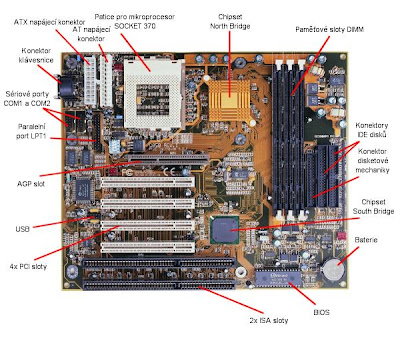
BAGIAN-BAGIAN MOTHERBOARD

https://blogger.googleusercontent.com/img/b/R29vZ2xl/AVvXsEidHE-oH1Gmd7tFnuLPsKD6TY0kOq6ESxqVQllKlO845OOqw4tVmBwYSks7ZcjepoRlSAJzh1YkU3yuJtIArc2Sy48X3P9w_GaWwpZsJLXzl3-9zhxgCQZMsm__0KiTi281_F9GhE6hSbeZ/s320/motherboard.jpg


Processor atau CPU (unit pemroses pusat) mempunyai fungsi untuk membaca dan menginterprestasikan instruksi, melakukak eksekusi, dan menyimpan hasil-hasil dalam memory. CPU yang digunakan mempunyai bus data 16,32 atau 64 bit.
MOTHERBOARD
Motherboard atau disebut juga dengan Papan Induk Motherboard
merupakan komponen utama dari sebuah PC, karena pada Motherboard-lah
semua komponen PC anda akan disatukan. Bentuk motherboard seperti
sebuah papan sirkuit elektronik. Motherboard merupakan tempat berlalu
lalangnya data. Motherboard menghubungkan semua peralatan komputer dan
membuatnya bekerja sama sehingga komputer berjalan dengan lancar.
Salah satu bentuk motherboard
https://blogger.googleusercontent.com/img/b/R29vZ2xl/AVvXsEjRg36tjFG8WgyTo64XS0FhDtfZzSZu4SRJVTPCSyC3eh7BLDHSQp63gnzCBXQ1H4OJROUanL47Id_ebel7hTUCWDXRYGq1KIyVi_mNdBcCijm3hQdmH2iB3C223uk4zJIaJKE9wKBnnLk/s400/bagian-bagian+mobo.jpg
Komponen-komponen motherboard
1. Konektor Power
Konektor power adalah pin yang menyambungkan motherboard dengan power
supply di casing sebuah komputer. Pada motherboard tipe AT, casing
yang dibutuhkan adalah tipe AT juga. Konektor power tipe AT terdiri
dari dua bagian, di mana dua kabel dari power supply akan menancap di
situ. Pada tipe ATX, kabel power supply menyatu dalam satu header yang
utuh, sehingga Anda tinggal menancapkannya di motherboard. Kabel ini
terdiri dari dua kolom sesuai dengan pin di motherboard yang terdiri
atas dua larik pin juga. Ada beberapa motherboard yang menyediakan dua
tipe konektor power, AT dan ATX. Kebanyakan motherboard terbaru sudah
bertipe ATX.

2. Socket atau Slot Prosesor
Terdapat beberapa tipe colokan untuk menancapkan prosesor Anda. Model
paling lama adalah ZIF ( Zero Insertion Force) Socket 7 atau opular
dengan istilah Socket 7. Socket ini kompatibel untuk prosesor bikinan
Intel, AMD, atau Cyrix. Biasanya digunakan untuk prosesor model lama
(sampai dengan generasi 233 MHz). Ada lagi socket yang dinamakan
Socket 370. Socket ini mirip dengan Socket 7 tetapi jumlah pinnya
sesuai dengan namanya, 370 biji. Socket ini kompatibel untuk prosesor
bikinan Intel. Sementara AMD menamai sendiri socketnya dengan istilah
Socket A, di mana jumlah pinnya juga berbeda dengan socket 370.
Istilah A digunakan AMD untuk menunjuk merek prosesor Athlon. Untuk
keluarga prosesor Intel Pentium II dan III, slot yang digunakan
disebut dengan Slot 1, sementara motherboard yang menunjang prosesor
AMD menggunakan Slot A untuk jenis slot yang seperti itu.

3. North bridge controller
VIA VT8751A yang memberikan interface prsessor dengan frekuensi
533/400MHz, yang mensupport intel Hypertheading Tecnologi, interface
system memory yang beropersi pada 266MHz, dan interface AGP 1.5V yang
mendukung spesifikasi AGP 2.0 termasuk write protocol dengan kecepatan
4X.

4. Socket Memori
Juga ada dua tipe socket memori yang kini beredar di masyarakat
komputer. Memang ada juga socket terbaru untuk Rambus-DRAM tetapi
sampai kini belum banyak pengguna yang memakainya. Socket lama yang
masih cukup populer adalah SIMM. Socket ini terdiri dari 72 pin modul.
Socket yang kedua memiliki 168 pin modul, yang dirancang satu arah.
Anda tidak mungkin memasangnya terbalik, karena galur di motherboard
sudah disesuaikan dengan socket memori tipe DIMM.

5. Konektor Floppy dan IDE
Konektor ini menghubungkan motherboard dengan piranti simpan computer
seperti floppy disk atau harddisk. Konektor IDE dalam sebuah
motherboard biasanya terdiri dari dua, satu adalah primary IDE dan
yang lain adalah secondary IDE. Konektor Primary IDE menghubungkan
motherboard dengan primary master drive dan piranti secondary master.
Sementara, konektor secondary IDE biasanya disambungkan dengan
pirantipiranti untuk slave seperti CDROM dan harddisk slave. Bagaimana
menyambungkan pin dengan kabel? Mudah sekali. Pita kabel IDE memiliki
tanda strip merah pada salah satu sisinya. Strip merah tersebut
menandai, sisi kabel berstrip merah ditancapkan pada pin bernomor 1 di
konektornya. Bila menancap terbalik, piranti yang terpasang tidak akan
dikenali oleh omputer. Hal yang sama berlaku untuk menyambungkan
kabel floppy dengan pin di motherboard.

6. AGP 4X slot
Slot port penyelerasi gambar ini mensupport grafik card mode 3.3V/1.5V
AGP 4X untuk aplikasi grafis 3D.

7. South bridge controller
Peripheral kontroler terintegrasi VIA VT8235 yang mensupport berbagai
I/O fungsi termasuk 2-channel ATA/133 bus master IDE controller,
asmpai 6 port USB 2.0, nterface LCP super I/O, interface AC�97 dan PCI
2.2.

8. Standby Power LED
Led ini menyala jika terdapat standby power di motherboard. LED ini
bertindak sebagai reminder (pengingat) untuk mematikan system power
sebelum menghidupkan atau mematikan mesin.

9. PCI slots
Pegembangan slot PCI 2.2 32-bit in9i mensopport bus master PCI cart
eperti SCSI atau cart LAN dengan keluaran maksimum 133MB/s.

10. PS/2 Mouse Port
Konektor hijau 6 pin ini adalah untuk mouse.

11. Port Paralel dan Serial
Pada tipe AT, port serial dan paralel tidak menyatu dalam satu
motherboard tetapi disambungkan melalui kabel. Jadi, di motherboard
tersedia pin untuk menancapkan kabel. Fungsi port paralel
bermacammacam, mulai dari menyambungkan komputer dengan printer,
scanner, sampai dengan menghubungkan komputer dengan periferal
tertentu yang dirancang menggunakan koneksi port paralel. Port serial
biasanya digunakan untuk menyambungkan dengan kabel modem atau mouse.
Ada juga piranti lain yang bisa dicolokkan ke port serial. Dalam
motherboard tipe ATX, port paralel dan serial sudah terintegrasi dalam
motherboard, sehingga Anda tidak perlu menancapkan kabel-kabel yang
merepotkan.


12. RJ-45 Port
Port 25-pin ini menghubungkan konektor LAN melalui sebuah pusat
network.

13. line in jack
jack line in (biru muda) menghuungkan ke tape player atau sumber audio
lainnya. Pada mode 6-channel, funsi jack ini menjadai bass/tengah.

14. line out jack
jack line out (lime) ini menghubungkan ke headphone atau speaker. Pada
mode 6-channel, funsi jack ini menjadi speaker out depan.

15. microphone jack
jack mic (pink) ini meghubungkan ke mikrofon. Pada mode 6-channel
funsi jack ini rear speaker out belakang.
Gb. Microphone jack
16. USB 2.0 port 1 dan port 2
kedu port USB (universal serial bus) 4-pin ini disediakan untuk
menghubungkan dengan perangkat USB 2.0.

17. USB 2.0 port 3 dan port 4
kedu port USB (universal serial bus) 4-pin ini disediakan untuk
menghubungkan dengan perangkat USB 2.0.

18. Video Graphics Adapter Port
Port 15-pin ini adalah untuk VGA monitor atau VGA perangkat lain yang
kompatibel

19. Konektor Keyboard
Ada dua tipe konektor yang menghubungkan motherboard dengan keyboard.
Satu adalah konektor serial, sedangkan satu lagi adalah konektor PS/2.
Konektor serial atau tipe AT berbentuk bulat, lebih besar dari yang
model PS/2 punya, dengan lubang pin sebanyak 5 buah. Sementara,
konektor PS/2 memiliki lubang pin 6 buah dan diameternya lebih kecil
separuhnya dibanding model AT.

20. Batere CMOS
Batere ini berfungsi untuk memberi tenaga pada motherboard dalam
mengenali konfigurasi yang terpasang, ketika ia tidak/belum
mendapatkan daya dari power supply.
Read More ->>

My Blog List


Total Tayangan Halaman

Burung Twitter

Diberdayakan oleh Blogger.

Translate

Followers